
IPTV Kurulum Rehberi: Türkiye IPTV Nasıl Kurulur?
Samsung ve LG Smart TV, Android, iPhone, Fire TV Stick ve Windows için adım adım Türkiye IPTV kurulum rehberi. Kurulum sihirbazı, videolu anlatımlar, M3U ↔ Xtream çevirici ve IPTV hız testi tek sayfada.
- Adım adım anlatım
- Videolu kurulum
- Ücretsiz uzaktan destek
Kurulum sihirbazı: cihazınızı seçin
Dört adımda Türkiye IPTV kurulumunu tamamlayın. Takıldığınız yerde tek tıkla destek alabilirsiniz.
Uygulamanızı seçin
Kurulum tamamlandı mı?
Kanallar yüklendiyse keyifli seyirler! Bir sorun yaşadıysanız, seçtiğiniz cihaz ve uygulama bilgisiyle destek ekibimize tek tıkla yazabilirsiniz.
Cihazınıza göre Türkiye IPTV kurulumu
Cihazınızı seçin, önerilen uygulamaları ve adım adım IPTV kurulum talimatlarını görün. Her bölümün sonunda ücretsiz kurulum desteği alabilirsiniz.
Android için IPTV kurulumu
Android IPTV kurulumu en kolay kurulumlardan biridir. Android telefon, tablet ve Android TV cihazlarda aşağıdaki uygulamalardan birini Google Play'den indirip Türkiye IPTV hesap bilgilerinizi girmeniz yeterlidir. Uygulamaların çoğu Xtream girişini destekler; kanal kategorileri, EPG ve film-dizi arşivi otomatik gelir.
XCIPTV Player kurulumuÖnerilen
Android · Google Play
XCIPTV Player, hafif yapısı ve hızlı açılışıyla Android cihazlarda en çok tercih edilen Türkiye IPTV uygulamalarından biridir. Xtream girişiyle kanalları, filmleri ve dizileri ayrı kategorilerde listeler.
Adım adım XCIPTV Player kurulumu
- Google Play Store'u açın ve "XCIPTV" araması yapın.
- XCIPTV Player uygulamasını yükleyip açın.
- Giriş ekranında "Xtream Codes" seçeneğini işaretleyin.
- Sunucu adresi, kullanıcı adı ve şifre alanlarına size iletilen Türkiye IPTV bilgilerini yazın.
- "Giriş Yap" butonuna basın ve kanal listesinin yüklenmesini bekleyin.
- Canlı TV, Filmler veya Diziler bölümünden izlemeye başlayın.
Videolu anlatım
TiviMate kurulumuÖnerilen
Android · Google Play
TiviMate, özellikle Android TV ve TV Box cihazlarda gelişmiş yayın akışı (EPG) arayüzüyle öne çıkar. Kanallar arasında televizyon kumandasıyla gezinmek klasik TV deneyimine çok yakındır.
Adım adım TiviMate kurulumu
- Google Play Store'dan TiviMate IPTV Player uygulamasını yükleyin.
- Uygulamayı açıp "Çalma listesi ekle" (Add playlist) seçeneğine dokunun.
- "Xtream Codes" seçeneğini seçin.
- Sunucu adresi, kullanıcı adı ve şifrenizi girip "İleri" deyin.
- Çalma listesine bir ad verin (ör. Türkiye IPTV) ve "Bitti" ile kaydedin.
- Kanallar ve EPG yüklendikten sonra izlemeye başlayın.
TiviMate'in bazı gelişmiş özellikleri (kayıt, çoklu liste vb.) uygulama geliştiricisinin sunduğu premium sürümle açılır. Temel izleme için ücretsiz sürüm yeterlidir.
Next+ kurulumu
Android · Google Play
Next+, sade arayüzü ile yeni başlayanların kolayca kullanabileceği bir Android IPTV oynatıcısıdır.
Adım adım Next+ kurulumu
- Google Play Store'da "Next+" araması yapın ve uygulamayı yükleyin.
- Uygulamayı açın, yeni hesap/liste ekleme ekranına geçin.
- Xtream bilgilerinizi (sunucu, kullanıcı adı, şifre) veya M3U linkinizi girin.
- Kaydedin ve kanal listesinin yüklenmesini bekleyin.
- Kategorilerden izlemek istediğiniz yayını seçin.
IPTV Smarters Pro kurulumu
Android · Google Play
IPTV Smarters Pro, Android, iOS ve Windows'ta kullanılabilen, dünyada en yaygın IPTV uygulamalarından biridir. Çoklu ekran ve yayın akışı desteği sunar.
Adım adım IPTV Smarters Pro kurulumu
- Google Play Store'dan IPTV Smarters Pro uygulamasını yükleyin.
- Uygulamayı açın ve kullanım koşullarını kabul edin.
- "Login with Xtream Codes API" seçeneğine dokunun.
- Ad alanına istediğiniz bir isim, diğer alanlara kullanıcı adı, şifre ve sunucu adresinizi yazın.
- "Add User" ile kaydedin; kanallar, filmler ve diziler yüklenecektir.
- Ana ekrandan Canlı TV, Filmler veya Diziler bölümünü seçin.
Xtream Masters kurulumu
Android · Google Play
Xtream Masters, Xtream Codes girişine odaklanan ve hem telefonda hem TV Box'ta akıcı çalışan bir oynatıcıdır.
Adım adım Xtream Masters kurulumu
- Google Play Store'dan Xtream Masters uygulamasını yükleyin.
- Uygulamayı açıp yeni kullanıcı ekleme ekranına geçin.
- Sunucu adresi, kullanıcı adı ve şifre bilgilerinizi girin.
- Kaydedip giriş yapın, içeriklerin yüklenmesini bekleyin.
- Canlı yayın veya arşiv bölümünden izlemeye başlayın.
Televizo kurulumu
Android · Google Play
Televizo, modern ve sade tasarımıyla öne çıkan, M3U ve Xtream desteği sunan bir IPTV oynatıcısıdır.
Adım adım Televizo kurulumu
- Google Play Store'da "Televizo" araması yapın ve uygulamayı yükleyin.
- Uygulamayı açın ve "Yeni çalma listesi oluştur" seçeneğine dokunun.
- "Xtream Codes" veya "M3U" türünü seçin.
- Türkiye IPTV bilgilerinizi girip kaydedin.
- Kanallar yüklendikten sonra izlemeye başlayın.
Opus Player kurulumu
Android · Google Play
Opus Player, Android ve iOS'ta kullanılabilen, hızlı ve pratik bir IPTV oynatıcısıdır.
Adım adım Opus Player kurulumu
- Google Play Store'dan Opus Player uygulamasını yükleyin.
- Uygulamayı açıp yeni liste ekleme bölümüne girin.
- Xtream bilgilerinizi veya M3U linkinizi ekleyin.
- Kaydedin ve listenin yüklenmesini bekleyin.
- İzlemek istediğiniz kanalı seçin.
Good IPTV Player kurulumu
Android · Google Play
Good IPTV Player, Xtream ve M3U desteğiyle Android ve iOS'ta aynı deneyimi sunan bir uygulamadır.
Adım adım Good IPTV Player kurulumu
- Google Play Store'dan Good IPTV Player uygulamasını yükleyin.
- Uygulamayı açın ve "Xtream" veya "M3U" giriş türünü seçin.
- Türkiye IPTV hesap bilgilerinizi girin.
- Giriş yapıp kanal listesinin yüklenmesini bekleyin.
- Kategorilerden izlemeye başlayın.
Android kurulumunda takıldınız mı?Ücretsiz kurulum desteği için bize yazın, uzaktan birlikte kuralım.
iPhone ve iPad için IPTV kurulumu
iPhone IPTV kurulumu için App Store'daki uygulamalardan birini yüklemeniz yeterlidir. Aşağıdaki uygulamaların çoğu iPhone, iPad ve Apple TV'de çalışır; Xtream girişiyle kanal kategorileri, film ve dizi arşivi otomatik olarak gelir.
Smarters Player Lite kurulumuÖnerilen
iPhone ve iPad · App Store
Smarters Player Lite, IPTV Smarters'ın iOS sürümüdür. Tanıdık arayüzü ve Xtream desteğiyle iPhone ve iPad'de en çok tercih edilen uygulamalardandır.
Adım adım Smarters Player Lite kurulumu
- App Store'dan Smarters Player Lite uygulamasını indirin.
- Uygulamayı açın ve "Login with Xtream Codes API" seçeneğine dokunun.
- Ad, kullanıcı adı, şifre ve sunucu adresini girin.
- "Add User" ile kaydedin ve giriş yapın.
- Canlı TV, Filmler veya Diziler bölümünden izlemeye başlayın.
Good IPTV Player kurulumu
iPhone ve iPad · App Store
Good IPTV Player, iOS'ta Xtream ve M3U desteği sunan, sade ve hızlı bir oynatıcıdır.
Adım adım Good IPTV Player kurulumu
- App Store'dan Good IPTV Player uygulamasını indirin.
- Uygulamayı açın ve giriş türünü (Xtream veya M3U) seçin.
- Türkiye IPTV bilgilerinizi girin.
- Kaydedip giriş yapın.
- Kanal listesi yüklendikten sonra izlemeye başlayın.
Xtream Masters kurulumu
iPhone ve iPad · App Store
Xtream Masters, iPhone ve iPad için Xtream Codes girişine odaklanan bir IPTV oynatıcısıdır.
Adım adım Xtream Masters kurulumu
- App Store'dan Xtream Masters uygulamasını indirin.
- Uygulamayı açıp yeni kullanıcı ekleyin.
- Sunucu adresi, kullanıcı adı ve şifrenizi yazın.
- Giriş yapın ve içeriklerin yüklenmesini bekleyin.
- İzlemek istediğiniz yayını seçin.
Opus Player kurulumu
iPhone ve iPad · App Store
Opus Player, iOS cihazlarda hızlı kanal geçişi sunan pratik bir IPTV uygulamasıdır.
Adım adım Opus Player kurulumu
- App Store'dan IPTV Player Opus uygulamasını indirin.
- Uygulamayı açıp liste ekleme ekranına geçin.
- Xtream bilgilerinizi veya M3U linkinizi girin.
- Kaydedin ve listeyi yükleyin.
- Kanalları izlemeye başlayın.
VU IPTV Player kurulumu
iPhone ve iPad · App Store
VU IPTV Player, iPhone, iPad ve Apple TV'de kullanılabilen modern arayüzlü bir oynatıcıdır.
Adım adım VU IPTV Player kurulumu
- App Store'dan VU IPTV Player uygulamasını indirin.
- Uygulamayı açın ve yeni playlist ekleyin.
- Xtream bilgilerinizi veya M3U linkinizi girin.
- Kaydedip listeyi yükleyin.
- Kategorilerden izlemeye başlayın.
Hot Player kurulumu
iPhone ve iPad · App Store
Hot Player, Smart TV ve Android'de kullandığınız arayüzün aynısını iPhone ve iPad'de sunar.
Adım adım Hot Player kurulumu
- App Store'dan Hot Player uygulamasını indirin ve açın.
- Ekranda görünen cihaz bilgilerini (MAC / Device Key) not alın.
- Hot Player'ın resmi sitesinden cihaz bilgilerinizle giriş yapın.
- Türkiye IPTV playlistinizi (M3U veya Xtream) ekleyin.
- Uygulamayı yeniden açın ve kanalların yüklenmesini bekleyin.
iPhone ve iPad kurulumunda takıldınız mı?Ücretsiz kurulum desteği için bize yazın, uzaktan birlikte kuralım.
Amazon Fire TV Stick için IPTV kurulumu
Fire TV Stick IPTV kurulumu, Downloader uygulaması sayesinde birkaç dakika sürer. Önce Fire Stick'te bilinmeyen kaynaklardan uygulama yüklemeye izin verilir, ardından IPTV uygulaması kodla indirilir.
Ön hazırlık: Ayarlar → My Fire TV → Hakkında bölümünde cihaz adına 7 kez basarak Geliştirici Seçenekleri'ni açın. Ardından Ayarlar → My Fire TV → Geliştirici Seçenekleri → "Bilinmeyen kaynaklardan uygulama yükle" bölümünde Downloader uygulamasına izin verin. Downloader uygulamasını Amazon mağazasında aratarak ücretsiz yükleyebilirsiniz.
Hot Player kurulumuÖnerilen
Amazon Fire TV Stick
Hot Player (v2.2), Fire TV Stick'te kumandayla rahat kullanılan, hızlı açılan bir IPTV oynatıcısıdır. Downloader kodu ile saniyeler içinde yüklenir.
Adım adım Hot Player kurulumu
- Fire Stick ana ekranından Downloader uygulamasını açın.
- Adres/kod alanına 395800 yazın ve "Go" (Git) butonuna basın.
- Hot Player APK dosyası indirildikten sonra "Install" (Yükle) seçeneğine basın.
- Kurulum bitince "Open" ile uygulamayı açın; isterseniz APK dosyasını silerek yer açın.
- Ekranda görünen cihaz bilgilerini not alın ve Hot Player'ın resmi sitesinden Türkiye IPTV playlistinizi ekleyin.
- Uygulamayı yeniden açın ve kanal listesinin yüklenmesini bekleyin.
Downloader kodu çalışmazsa aynı alana https://apk.hotplayer.app adresini yazarak APK'yı doğrudan indirebilirsiniz.
IBO Player kurulumu
Amazon Fire TV Stick · Amazon Appstore
IBO Player, Smart TV'lerde olduğu gibi Fire TV Stick'te de MAC adresi ve cihaz anahtarı üzerinden playlist eklenen popüler bir uygulamadır.
Adım adım IBO Player kurulumu
- Fire Stick ana ekranındaki arama (büyüteç) simgesine gidin ve "IBO Player" yazın.
- Uygulama Amazon Appstore'da listeleniyorsa "Al" / "İndir" ile yükleyin.
- Mağazada bulunamazsa Downloader uygulamasını açıp IBO Player'ın resmi sitesinin adresini yazarak Fire TV / Android APK dosyasını indirin ve yükleyin.
- IBO Player'ı açın; ekranda görünen MAC adresini ve Device Key'i not alın.
- Telefon veya bilgisayardan IBO Player'ın resmi sitesindeki cihaz yönetim sayfasına MAC adresi ve Device Key ile giriş yapın.
- Türkiye IPTV M3U linkinizi veya Xtream bilgilerinizi playlist olarak ekleyip kaydedin.
- Uygulamayı yeniden başlatın ve kanalların yüklenmesini bekleyin.
IBO Player deneme süresinin ardından uygulama geliştiricisine tek seferlik aktivasyon ücreti isteyebilir. Kurulumda takılırsanız WhatsApp'tan yazın, birlikte kuralım.
Amazon Fire TV Stick kurulumunda takıldınız mı?Ücretsiz kurulum desteği için bize yazın, uzaktan birlikte kuralım.
Samsung Smart TV için IPTV kurulumu
Samsung Smart TV IPTV kurulumu, Tizen işletim sistemli televizyonlarda Smart Hub üzerinden yapılır. Samsung'da kullanılan IPTV uygulamalarının çoğu MAC tabanlıdır: uygulamayı yüklersiniz, ekranda görünen MAC adresini not alırsınız ve Türkiye IPTV playlistinizi uygulamanın sitesinden bu adrese tanımlarsınız.
Kurulumdan önce Ayarlar → Destek → Yazılım Güncelleme bölümünden TV yazılımınızın güncel olduğunu kontrol edin. Uygulama mağazada görünmüyorsa bölge ayarlarını ve TV modelinizin yaşını kontrol edin; listedeki alternatif uygulamalardan birini deneyin.
IBO Player kurulumuÖnerilen
Samsung Smart TV · Samsung Smart Hub
IBO Player, Samsung Smart TV'lerde en çok tercih edilen IPTV uygulamalarından biridir. Kanal kategorileri, yayın akışı (EPG) ve film-dizi arşivini düzenli bir arayüzde sunar. Playlist, uygulamanın resmi sitesinden MAC adresiyle eklenir.
Adım adım IBO Player kurulumu
- Smart Hub ana ekranından "Apps" (Uygulamalar) bölümünü açın ve arama alanına "IBO Player" yazın.
- IBO Player uygulamasını seçip "Yükle" butonuna basın, kurulum bitince uygulamayı açın.
- Uygulama ekranında görünen MAC adresini ve cihaz anahtarını (Device Key) bir kenara not alın.
- Telefon veya bilgisayardan IBO Player uygulamasının resmi sitesindeki cihaz yönetim (playlist yükleme) sayfasını açın ve MAC adresi ile cihaz anahtarınızla giriş yapın.
- Playlist ekle bölümüne size iletilen Türkiye IPTV M3U linkini veya Xtream bilgilerini (sunucu, kullanıcı adı, şifre) girip kaydedin.
- Televizyondaki IBO Player uygulamasını kapatıp yeniden açın; kanal listesi otomatik yüklenecektir.
- Kanallar yüklendikten sonra kategorilerden canlı yayınları, filmleri ve dizileri izlemeye başlayın.
IBO Player belirli bir deneme süresinden sonra uygulama geliştiricisine ödenen tek seferlik bir aktivasyon ücreti isteyebilir. Bu ücret Türkiye IPTV aboneliğinden bağımsızdır.
Hot Player kurulumu
Samsung Smart TV · Samsung Smart Hub
Hot Player (Hot IPTV) Smart TV, Android, iOS ve Windows'ta aynı arayüzle çalışan çok platformlu bir oynatıcıdır. Birden fazla cihaz kullanan aileler için tutarlı bir deneyim sunar.
Adım adım Hot Player kurulumu
- Smart Hub ana ekranından "Apps" (Uygulamalar) bölümünü açın ve arama alanına "Hot Player" yazın.
- Hot Player uygulamasını seçip "Yükle" butonuna basın, kurulum bitince uygulamayı açın.
- Uygulama ekranında görünen MAC adresini ve cihaz anahtarını (Device Key) bir kenara not alın.
- Telefon veya bilgisayardan Hot Player uygulamasının resmi sitesindeki cihaz yönetim (playlist yükleme) sayfasını açın ve MAC adresi ile cihaz anahtarınızla giriş yapın.
- Playlist ekle bölümüne size iletilen Türkiye IPTV M3U linkini veya Xtream bilgilerini (sunucu, kullanıcı adı, şifre) girip kaydedin.
- Televizyondaki Hot Player uygulamasını kapatıp yeniden açın; kanal listesi otomatik yüklenecektir.
- Kanallar yüklendikten sonra kategorilerden canlı yayınları, filmleri ve dizileri izlemeye başlayın.
Videolu anlatım
SmartOne IPTV kurulumu
Samsung Smart TV · Samsung Smart Hub
SmartOne IPTV, M3U bağlantısıyla çalışan sade bir uygulamadır. Samsung ve LG'nin yanı sıra Vestel ve Toshiba gibi televizyonlarda da kullanılabilir.
Adım adım SmartOne IPTV kurulumu
- Smart Hub ana ekranından "Apps" (Uygulamalar) bölümünü açın ve arama alanına "SmartOne IPTV" yazın.
- SmartOne IPTV uygulamasını seçip "Yükle" butonuna basın, kurulum bitince uygulamayı açın.
- Uygulama ekranında görünen MAC adresini ve cihaz anahtarını (Device Key) bir kenara not alın.
- Telefon veya bilgisayardan SmartOne IPTV uygulamasının resmi sitesindeki cihaz yönetim (playlist yükleme) sayfasını açın ve MAC adresi ile cihaz anahtarınızla giriş yapın.
- Playlist ekle bölümüne size iletilen Türkiye IPTV M3U linkini veya Xtream bilgilerini (sunucu, kullanıcı adı, şifre) girip kaydedin.
- Televizyondaki SmartOne IPTV uygulamasını kapatıp yeniden açın; kanal listesi otomatik yüklenecektir.
- Kanallar yüklendikten sonra kategorilerden canlı yayınları, filmleri ve dizileri izlemeye başlayın.
Videolu anlatım
BOB Player kurulumu
Samsung Smart TV · Samsung Smart Hub
BOB Player, hafif yapısı ve hızlı kanal geçişleriyle öne çıkan bir Smart TV IPTV oynatıcısıdır. Kurulumu MAC adresi ve cihaz anahtarı üzerinden yapılır.
Adım adım BOB Player kurulumu
- Smart Hub ana ekranından "Apps" (Uygulamalar) bölümünü açın ve arama alanına "BOB Player" yazın.
- BOB Player uygulamasını seçip "Yükle" butonuna basın, kurulum bitince uygulamayı açın.
- Uygulama ekranında görünen MAC adresini ve cihaz anahtarını (Device Key) bir kenara not alın.
- Telefon veya bilgisayardan BOB Player uygulamasının resmi sitesindeki cihaz yönetim (playlist yükleme) sayfasını açın ve MAC adresi ile cihaz anahtarınızla giriş yapın.
- Playlist ekle bölümüne size iletilen Türkiye IPTV M3U linkini veya Xtream bilgilerini (sunucu, kullanıcı adı, şifre) girip kaydedin.
- Televizyondaki BOB Player uygulamasını kapatıp yeniden açın; kanal listesi otomatik yüklenecektir.
- Kanallar yüklendikten sonra kategorilerden canlı yayınları, filmleri ve dizileri izlemeye başlayın.
Smart TV Club kurulumu
Samsung Smart TV · Samsung Smart Hub
Smart TV Club, Samsung televizyonlarda IPTV listelerini oynatmak için kullanılabilecek alternatif bir uygulamadır. Diğer uygulamalar mağazanızda görünmüyorsa iyi bir seçenektir.
Adım adım Smart TV Club kurulumu
- Smart Hub "Apps" bölümünde "Smart TV Club" uygulamasını aratıp yükleyin.
- Uygulamayı açın ve ekranda görünen cihaz kimliğini (ID / MAC) not alın.
- Uygulamanın resmi sitesindeki playlist sayfasından cihaz kimliğinizle giriş yapın.
- Türkiye IPTV M3U linkinizi ekleyip kaydedin.
- Uygulamayı yeniden başlatın ve kanal listesinin yüklenmesini bekleyin.
Smart IPTV kurulumu
Samsung Smart TV · Samsung Smart Hub
Smart IPTV, Smart TV dünyasının en eski ve en bilinen IPTV uygulamalarından biridir. M3U linki uygulamanın sitesindeki liste yükleme sayfasından MAC adresine tanımlanır.
Adım adım Smart IPTV kurulumu
- Smart Hub "Apps" bölümünde "Smart IPTV" uygulamasını bulup yükleyin.
- Uygulamayı açın; ekranda görünen MAC adresini not alın.
- Bilgisayar veya telefondan Smart IPTV'nin resmi sitesindeki liste yükleme (My List) sayfasını açın.
- MAC adresinizi girin, "URL" alanına Türkiye IPTV M3U linkinizi yapıştırın ve "Send" (Gönder) ile yükleyin.
- Televizyonda uygulamayı yeniden başlatın; kanallar listelenecektir.
Smart IPTV yalnızca M3U linkiyle çalışır. Elinizde Xtream bilgileri varsa kurulum sayfasındaki M3U ↔ Xtream çevirici ile M3U linki oluşturabilirsiniz.
Videolu anlatım
IBO Pro kurulumu
Samsung Smart TV · Samsung Smart Hub
IBO Pro (IBO Pro App / IBO Player Pro), modern arayüzü ve hızlı kanal yüklemesiyle Smart TV'lerde sık kullanılan bir uygulamadır. Aynı uygulamanın Windows sürümü de bulunur.
Adım adım IBO Pro kurulumu
- Smart Hub ana ekranından "Apps" (Uygulamalar) bölümünü açın ve arama alanına "IBO Pro" yazın.
- IBO Pro uygulamasını seçip "Yükle" butonuna basın, kurulum bitince uygulamayı açın.
- Uygulama ekranında görünen MAC adresini ve cihaz anahtarını (Device Key) bir kenara not alın.
- Telefon veya bilgisayardan IBO Pro uygulamasının resmi sitesindeki cihaz yönetim (playlist yükleme) sayfasını açın ve MAC adresi ile cihaz anahtarınızla giriş yapın.
- Playlist ekle bölümüne size iletilen Türkiye IPTV M3U linkini veya Xtream bilgilerini (sunucu, kullanıcı adı, şifre) girip kaydedin.
- Televizyondaki IBO Pro uygulamasını kapatıp yeniden açın; kanal listesi otomatik yüklenecektir.
- Kanallar yüklendikten sonra kategorilerden canlı yayınları, filmleri ve dizileri izlemeye başlayın.
Videolu anlatım
Samsung Smart TV kurulumunda takıldınız mı?Ücretsiz kurulum desteği için bize yazın, uzaktan birlikte kuralım.
LG Smart TV için IPTV kurulumu
LG Smart TV IPTV kurulumu, webOS işletim sistemli televizyonlarda LG Content Store üzerinden yapılır. Samsung'dan farklı olarak uygulamalar "Uygulamalar" mağazasında yer alır ve kumandanın Magic Remote özelliğiyle MAC adresini okumak ve menülerde gezinmek oldukça kolaydır.
Ayarlar → Tüm Ayarlar → Genel → Bu TV Hakkında bölümünden yazılım güncellemesini kontrol edin. LG Content Store'a giriş için LG hesabı istenirse ücretsiz bir hesap oluşturabilirsiniz.
IBO Player kurulumuÖnerilen
LG Smart TV · LG Content Store
IBO Player, LG Smart TV'lerde en çok tercih edilen IPTV uygulamalarından biridir. Kanal kategorileri, yayın akışı (EPG) ve film-dizi arşivini düzenli bir arayüzde sunar. Playlist, uygulamanın resmi sitesinden MAC adresiyle eklenir.
Adım adım IBO Player kurulumu
- Ana ekranda LG Content Store (Uygulamalar) mağazasını açın ve arama alanına "IBO Player" yazın.
- IBO Player uygulamasını seçip "Yükle" butonuna basın, kurulum bitince uygulamayı açın.
- Uygulama ekranında görünen MAC adresini ve cihaz anahtarını (Device Key) bir kenara not alın.
- Telefon veya bilgisayardan IBO Player uygulamasının resmi sitesindeki cihaz yönetim (playlist yükleme) sayfasını açın ve MAC adresi ile cihaz anahtarınızla giriş yapın.
- Playlist ekle bölümüne size iletilen Türkiye IPTV M3U linkini veya Xtream bilgilerini (sunucu, kullanıcı adı, şifre) girip kaydedin.
- Televizyondaki IBO Player uygulamasını kapatıp yeniden açın; kanal listesi otomatik yüklenecektir.
- Kanallar yüklendikten sonra kategorilerden canlı yayınları, filmleri ve dizileri izlemeye başlayın.
IBO Player belirli bir deneme süresinden sonra uygulama geliştiricisine ödenen tek seferlik bir aktivasyon ücreti isteyebilir. Bu ücret Türkiye IPTV aboneliğinden bağımsızdır.
Hot Player kurulumu
LG Smart TV · LG Content Store
Hot Player (Hot IPTV) Smart TV, Android, iOS ve Windows'ta aynı arayüzle çalışan çok platformlu bir oynatıcıdır. Birden fazla cihaz kullanan aileler için tutarlı bir deneyim sunar.
Adım adım Hot Player kurulumu
- Ana ekranda LG Content Store (Uygulamalar) mağazasını açın ve arama alanına "Hot Player" yazın.
- Hot Player uygulamasını seçip "Yükle" butonuna basın, kurulum bitince uygulamayı açın.
- Uygulama ekranında görünen MAC adresini ve cihaz anahtarını (Device Key) bir kenara not alın.
- Telefon veya bilgisayardan Hot Player uygulamasının resmi sitesindeki cihaz yönetim (playlist yükleme) sayfasını açın ve MAC adresi ile cihaz anahtarınızla giriş yapın.
- Playlist ekle bölümüne size iletilen Türkiye IPTV M3U linkini veya Xtream bilgilerini (sunucu, kullanıcı adı, şifre) girip kaydedin.
- Televizyondaki Hot Player uygulamasını kapatıp yeniden açın; kanal listesi otomatik yüklenecektir.
- Kanallar yüklendikten sonra kategorilerden canlı yayınları, filmleri ve dizileri izlemeye başlayın.
Videolu anlatım
SmartOne IPTV kurulumu
LG Smart TV · LG Content Store
SmartOne IPTV, M3U bağlantısıyla çalışan sade bir uygulamadır. Samsung ve LG'nin yanı sıra Vestel ve Toshiba gibi televizyonlarda da kullanılabilir.
Adım adım SmartOne IPTV kurulumu
- Ana ekranda LG Content Store (Uygulamalar) mağazasını açın ve arama alanına "SmartOne IPTV" yazın.
- SmartOne IPTV uygulamasını seçip "Yükle" butonuna basın, kurulum bitince uygulamayı açın.
- Uygulama ekranında görünen MAC adresini ve cihaz anahtarını (Device Key) bir kenara not alın.
- Telefon veya bilgisayardan SmartOne IPTV uygulamasının resmi sitesindeki cihaz yönetim (playlist yükleme) sayfasını açın ve MAC adresi ile cihaz anahtarınızla giriş yapın.
- Playlist ekle bölümüne size iletilen Türkiye IPTV M3U linkini veya Xtream bilgilerini (sunucu, kullanıcı adı, şifre) girip kaydedin.
- Televizyondaki SmartOne IPTV uygulamasını kapatıp yeniden açın; kanal listesi otomatik yüklenecektir.
- Kanallar yüklendikten sonra kategorilerden canlı yayınları, filmleri ve dizileri izlemeye başlayın.
BOB Player kurulumu
LG Smart TV · LG Content Store
BOB Player, hafif yapısı ve hızlı kanal geçişleriyle öne çıkan bir Smart TV IPTV oynatıcısıdır. Kurulumu MAC adresi ve cihaz anahtarı üzerinden yapılır.
Adım adım BOB Player kurulumu
- Ana ekranda LG Content Store (Uygulamalar) mağazasını açın ve arama alanına "BOB Player" yazın.
- BOB Player uygulamasını seçip "Yükle" butonuna basın, kurulum bitince uygulamayı açın.
- Uygulama ekranında görünen MAC adresini ve cihaz anahtarını (Device Key) bir kenara not alın.
- Telefon veya bilgisayardan BOB Player uygulamasının resmi sitesindeki cihaz yönetim (playlist yükleme) sayfasını açın ve MAC adresi ile cihaz anahtarınızla giriş yapın.
- Playlist ekle bölümüne size iletilen Türkiye IPTV M3U linkini veya Xtream bilgilerini (sunucu, kullanıcı adı, şifre) girip kaydedin.
- Televizyondaki BOB Player uygulamasını kapatıp yeniden açın; kanal listesi otomatik yüklenecektir.
- Kanallar yüklendikten sonra kategorilerden canlı yayınları, filmleri ve dizileri izlemeye başlayın.
Smart TV Club kurulumu
LG Smart TV · LG Content Store
Smart TV Club, LG televizyonlarda IPTV listelerini oynatmak için kullanılabilecek alternatif bir uygulamadır. Diğer uygulamalar mağazanızda görünmüyorsa iyi bir seçenektir.
Adım adım Smart TV Club kurulumu
- LG Content Store'da "Smart TV Club" uygulamasını aratıp yükleyin.
- Uygulamayı açın ve ekranda görünen cihaz kimliğini (ID / MAC) not alın.
- Uygulamanın resmi sitesindeki playlist sayfasından cihaz kimliğinizle giriş yapın.
- Türkiye IPTV M3U linkinizi ekleyip kaydedin.
- Uygulamayı yeniden başlatın ve kanal listesinin yüklenmesini bekleyin.
Smart IPTV kurulumu
LG Smart TV · LG Content Store
Smart IPTV, Smart TV dünyasının en eski ve en bilinen IPTV uygulamalarından biridir. M3U linki uygulamanın sitesindeki liste yükleme sayfasından MAC adresine tanımlanır.
Adım adım Smart IPTV kurulumu
- LG Content Store'da "Smart IPTV" uygulamasını bulup yükleyin.
- Uygulamayı açın; ekranda görünen MAC adresini not alın.
- Bilgisayar veya telefondan Smart IPTV'nin resmi sitesindeki liste yükleme (My List) sayfasını açın.
- MAC adresinizi girin, "URL" alanına Türkiye IPTV M3U linkinizi yapıştırın ve "Send" (Gönder) ile yükleyin.
- Televizyonda uygulamayı yeniden başlatın; kanallar listelenecektir.
Smart IPTV yalnızca M3U linkiyle çalışır. Elinizde Xtream bilgileri varsa kurulum sayfasındaki M3U ↔ Xtream çevirici ile M3U linki oluşturabilirsiniz.
Videolu anlatım
IBO Pro kurulumu
LG Smart TV · LG Content Store
IBO Pro (IBO Pro App / IBO Player Pro), modern arayüzü ve hızlı kanal yüklemesiyle Smart TV'lerde sık kullanılan bir uygulamadır. Aynı uygulamanın Windows sürümü de bulunur.
Adım adım IBO Pro kurulumu
- Ana ekranda LG Content Store (Uygulamalar) mağazasını açın ve arama alanına "IBO Pro" yazın.
- IBO Pro uygulamasını seçip "Yükle" butonuna basın, kurulum bitince uygulamayı açın.
- Uygulama ekranında görünen MAC adresini ve cihaz anahtarını (Device Key) bir kenara not alın.
- Telefon veya bilgisayardan IBO Pro uygulamasının resmi sitesindeki cihaz yönetim (playlist yükleme) sayfasını açın ve MAC adresi ile cihaz anahtarınızla giriş yapın.
- Playlist ekle bölümüne size iletilen Türkiye IPTV M3U linkini veya Xtream bilgilerini (sunucu, kullanıcı adı, şifre) girip kaydedin.
- Televizyondaki IBO Pro uygulamasını kapatıp yeniden açın; kanal listesi otomatik yüklenecektir.
- Kanallar yüklendikten sonra kategorilerden canlı yayınları, filmleri ve dizileri izlemeye başlayın.
Videolu anlatım
LG Smart TV kurulumunda takıldınız mı?Ücretsiz kurulum desteği için bize yazın, uzaktan birlikte kuralım.
Windows için IPTV kurulumu
Windows IPTV programı ile bilgisayarınızda Türkiye IPTV izlemek için aşağıdaki uygulamalardan birini yüklemeniz yeterli. Microsoft Store uygulamaları otomatik güncellenir; iPlay ise doğrudan .exe dosyasıyla kurulur.
IPTV Stream Player kurulumuÖnerilen
Windows · Microsoft Store
IPTV Stream Player, Windows 10 ve 11'de Microsoft Store'dan kurulan, M3U ve Xtream destekli bir oynatıcıdır.
Adım adım IPTV Stream Player kurulumu
- Microsoft Store'dan IPTV Stream Player sayfasını açın ve "Yükle" deyin.
- Kurulum bitince uygulamayı başlatın.
- Yeni playlist ekleme bölümünde M3U linkinizi veya Xtream bilgilerinizi girin.
- Kaydedin ve kanal listesinin yüklenmesini bekleyin.
- Kanalı seçip izlemeye başlayın; tam ekran için çift tıklayın.
Videolu anlatım
IBO Player Pro kurulumu
Windows · Microsoft Store
IBO Player Pro, Smart TV'lerde kullanılan IBO Pro uygulamasının Windows sürümüdür; aynı MAC tabanlı playlist yöntemiyle çalışır.
Adım adım IBO Player Pro kurulumu
- Microsoft Store'dan IBO Player Pro uygulamasını yükleyin.
- Uygulamayı açın; ekranda görünen MAC adresini ve cihaz anahtarını not alın.
- IBO Pro'nun resmi sitesindeki cihaz yönetim sayfasından bu bilgilerle giriş yapın.
- Türkiye IPTV playlistinizi ekleyip kaydedin.
- Uygulamayı yeniden başlatın ve kanalların yüklenmesini bekleyin.
Videolu anlatım
Hot Player kurulumu
Windows · Microsoft Store
Hot Player'ın Windows sürümü, televizyon ve telefonda alıştığınız arayüzü bilgisayara taşır.
Adım adım Hot Player kurulumu
- Microsoft Store'dan Hot Player'ı yükleyin ve açın.
- Ekrandaki cihaz bilgilerini not alın.
- Hot Player'ın resmi sitesinden cihaz bilgilerinizle giriş yapıp Türkiye IPTV playlistinizi ekleyin.
- Uygulamayı yeniden açın ve kanalların yüklenmesini bekleyin.
Xtream Player kurulumu
Windows · Microsoft Store
Xtream Player, Xtream Codes girişiyle çalışan hafif bir Windows IPTV uygulamasıdır.
Adım adım Xtream Player kurulumu
- Microsoft Store'dan Xtream Player uygulamasını yükleyin.
- Uygulamayı açıp sunucu adresi, kullanıcı adı ve şifrenizi girin.
- Giriş yapın ve kanal listesinin yüklenmesini bekleyin.
- İzlemek istediğiniz kanalı seçin.
iPlay kurulumu
Windows
iPlay, Windows için doğrudan .exe dosyasıyla kurulan bir IPTV oynatıcısıdır.
Adım adım iPlay kurulumu
- "Doğrudan indirme" butonuyla iplay.exe dosyasını indirin.
- Dosyayı çalıştırın; Windows "Bilgisayarınız korundu" (SmartScreen) uyarısı gösterirse "Ek bilgi" → "Yine de çalıştır" seçeneğini kullanın.
- Kurulum sihirbazını tamamlayıp iPlay'i açın.
- M3U linkinizi veya Xtream bilgilerinizi ekleyin.
- Kanal listesi yüklendikten sonra izlemeye başlayın.
iPlay Microsoft Store dışından indirildiği için Windows tanınmayan uygulama uyarısı verebilir. Dosyayı yalnızca bu sayfadaki bağlantıdan indirin ve indirme sonrası antivirüs taraması yapmanızı öneririz.
Windows kurulumunda takıldınız mı?Ücretsiz kurulum desteği için bize yazın, uzaktan birlikte kuralım.
Android TV Box ve TV Stick için IPTV kurulumu
Xiaomi Mi Box, Xiaomi TV Stick, Dreamstar ve Next Star gibi Android TV Box cihazlarda kurulum, Android telefon kurulumuna çok benzer; farkı uygulamayı kumandayla yönetmenizdir. TV Box'larda kumandaya en uygun arayüzü sunan TiviMate ve XCIPTV öneririz. Cihaza özel ayrıntılı anlatımlar IPTV blog sayfamızda.
Google Play Store'a giriş yapılmış ve sistem güncellemeleri tamamlanmış olmalı. Play Store'u olmayan bazı kutularda uygulamayı Downloader veya cihazın kendi mağazası üzerinden yükleyebilirsiniz.
TiviMate kurulumuÖnerilen
Android TV Box ve TV Stick · Google Play
TV Box ve TV Stick'te kumandayla en rahat kullanılan IPTV arayüzü TiviMate'tir. Kanal listesi ve yayın akışı klasik TV rehberi gibi görünür.
Adım adım TiviMate kurulumu
- TV Box ana ekranından Google Play Store'u açın.
- Kumandadaki mikrofon tuşu veya arama alanıyla "TiviMate" aratın ve yükleyin.
- TiviMate'i açın, "Çalma listesi ekle" → "Xtream Codes" seçin.
- Sunucu, kullanıcı adı ve şifreyi kumandayla girin; TV Box'a klavye takarak daha hızlı yazabilirsiniz.
- Listeyi kaydedin, kanallar ve EPG yüklenince izlemeye başlayın.
- Ayarlar → Oynatma bölümünden kalite ve tampon ayarlarını internet hızınıza göre düzenleyin.
XCIPTV Player kurulumu
Android TV Box ve TV Stick · Google Play
XCIPTV, düşük donanımlı TV Box ve Stick'lerde bile hızlı açılan hafif bir oynatıcıdır.
Adım adım XCIPTV Player kurulumu
- Google Play Store'dan XCIPTV Player'ı yükleyin.
- Uygulamayı açıp Xtream Codes girişini seçin.
- Sunucu adresi, kullanıcı adı ve şifrenizi girin.
- Giriş yapın ve içeriklerin yüklenmesini bekleyin.
- Kumandanın yön tuşlarıyla kategoriler arasında gezinin.
Videolu anlatım
IPTV Smarters Pro kurulumu
Android TV Box ve TV Stick · Google Play
IPTV Smarters Pro'nun TV arayüzü, telefon sürümüyle aynı hesap bilgileriyle çalışır.
Adım adım IPTV Smarters Pro kurulumu
- Google Play Store'dan IPTV Smarters Pro'yu yükleyin.
- "Login with Xtream Codes API" seçeneğini seçin.
- Hesap bilgilerinizi girip "Add User" deyin.
- Canlı TV, Filmler veya Diziler bölümünden izlemeye başlayın.
Android TV Box ve TV Stick kurulumunda takıldınız mı?Ücretsiz kurulum desteği için bize yazın, uzaktan birlikte kuralım.
MAG Box ve Formuler için IPTV kurulumu
MAG Box IPTV kurulumu uygulama yerine portal adresiyle yapılır. MAG cihazınızın MAC adresi Türkiye IPTV sistemine tanımlanır, ardından size iletilen portal adresi cihaz ayarlarına girilir. Formuler cihazlarda ise yerleşik MYTVOnline uygulaması kullanılır.
MAG cihazınızın kutusunun altındaki veya Ayarlar → Cihaz Bilgisi bölümündeki MAC adresini (00:1A:79 ile başlar) WhatsApp üzerinden bize iletin; portal adresiniz bu MAC adresine göre hazırlanır.
MAG portal kurulumu kurulumuÖnerilen
MAG Box ve Formuler
MAG 250, 254, 256, 322, 324, 420 ve benzeri modellerde portal kurulumu aynı menüden yapılır.
Adım adım MAG portal kurulumu kurulumu
- MAG cihazınızı açın ve ana menüden "Ayarlar" (Settings) bölümüne girin.
- "Sistem ayarları" → "Sunucular" (Servers) → "Portallar" (Portals) menüsünü açın.
- "Portal 1 adı" alanına Türkiye IPTV yazın.
- "Portal 1 URL" alanına size iletilen portal adresini girin.
- Kaydedin ve cihazı yeniden başlatın.
- Portal yüklendiğinde kanal listesi ve arşiv ekrana gelecektir.
Formuler MYTVOnline kurulumu
MAG Box ve Formuler
Formuler Z serisi cihazlarda yerleşik gelen MYTVOnline uygulaması Xtream ve portal girişini destekler.
Adım adım Formuler MYTVOnline kurulumu
- Formuler ana ekranından MYTVOnline uygulamasını açın.
- "Portal ekle" (Add Portal) seçeneğine girin.
- Portal adına Türkiye IPTV, adres alanına size iletilen sunucu/portal adresini yazın.
- Xtream girişi kullanıyorsanız kullanıcı adı ve şifrenizi ekleyin.
- Kaydedip portala bağlanın ve kanalların yüklenmesini bekleyin.
MAG Box ve Formuler kurulumunda takıldınız mı?Ücretsiz kurulum desteği için bize yazın, uzaktan birlikte kuralım.
Mac ve Enigma2 için IPTV kurulumu
Mac bilgisayarlarda Türkiye IPTV'yi M3U linkiyle açabilen bir oynatıcı yeterlidir. Linux tabanlı Enigma2 alıcılarda ise kurulum, cihazın modeline ve yüklü imaja göre değiştiği için ekibimiz tarafından uzaktan destekle yapılır.
VLC Media Player (Mac) kurulumuÖnerilen
Mac ve Enigma2 · VideoLAN
Ücretsiz ve açık kaynaklı VLC Media Player, M3U linkini doğrudan açarak Mac'te Türkiye IPTV izlemenin en kolay yoludur.
Adım adım VLC Media Player (Mac) kurulumu
- VLC Media Player'ı VideoLAN'ın resmi sitesinden indirip Uygulamalar klasörüne taşıyın.
- VLC'yi açın ve üst menüden Dosya → Ağı Aç (Open Network) seçeneğine tıklayın.
- URL alanına Türkiye IPTV M3U linkinizi yapıştırın ve "Aç" deyin.
- Kanal listesini görmek için Pencere → Çalma Listesi menüsünü açın.
- İzlemek istediğiniz kanala çift tıklayın.
Enigma2 alıcılar kurulumu
Mac ve Enigma2
Enigma2 imajlı (OpenATV, OpenPLi vb.) uydu alıcılarda IPTV listesi eklenti veya bouquet dosyasıyla tanımlanır.
Adım adım Enigma2 alıcılar kurulumu
- Alıcınızın modelini ve yüklü imaj sürümünü not alın.
- Alıcının internete bağlı olduğundan emin olun.
- WhatsApp'tan model ve imaj bilgisiyle kurulum desteği isteyin.
- Ekibimizin ileteceği adımlarla IPTV listesini veya eklentisini alıcınıza tanımlayın.
- Alıcıyı yeniden başlatıp IPTV bouquet'ini kanal listesinden seçin.
Mac ve Enigma2 kurulumunda takıldınız mı?Ücretsiz kurulum desteği için bize yazın, uzaktan birlikte kuralım.
IPTV araçları: M3U ↔ Xtream çevirici ve IPTV hız testi
Kurulum öncesi bağlantınızı test edin, hesap bilgilerinizi uygulamanızın istediği biçime çevirin.
M3U ↔ Xtream çevirici
Çeviri tamamen tarayıcınızda yapılır; bilgileriniz sunucumuza gönderilmez ve kaydedilmez.
M3U ve Xtream Codes nedir?
M3U linki, kanal listesinin tamamını tek bir adreste toplayan çalma listesi bağlantısıdır. Xtream Codes API ise aynı hesabı sunucu adresi, kullanıcı adı ve şifre olarak üç parçaya ayırır. TiviMate, IPTV Smarters Pro ve XCIPTV gibi uygulamalar Xtream girişini, Smart IPTV ve SmartOne IPTV gibi uygulamalar ise M3U bağlantısını tercih eder. M3U Xtream çevirici sayesinde elinizdeki bilgiyi saniyeler içinde uygulamanızın istediği biçime dönüştürebilirsiniz.
IPTV hız testi
- Cihazı mümkünse Ethernet kablosuyla modeme bağlayın.
- Kablosuz bağlantıda 5 GHz Wi-Fi ağını kullanın ve modemi cihaza yaklaştırın.
- Modemi 30 saniye kapatıp yeniden başlatın.
- Uygulama içinden yayın kalitesini bir kademe düşürün (ör. FHD yerine HD).
- Aynı ağda büyük indirme veya yükleme yapan cihazları geçici olarak durdurun.
Test, sitemizin sunucusuna karşı yapılır ve genel internet kalitenizi gösterir.
IPTV için kaç Mbps internet gerekir?
Akıcı bir Türkiye IPTV deneyimi için SD kalitede en az 3 Mbps, HD kalitede 8 Mbps, FHD kalitede 15 Mbps ve 4K kalitede 25 Mbps kesintisiz hız önerilir. Hızın yanında ping ve jitter değerleri de önemlidir: 60 ms altı ping ve düşük dalgalanma, yayının donmadan akmasını sağlar. Aynı anda birden fazla cihazda izliyorsanız gereken hızı cihaz sayısıyla çarpın.
Video kurulum rehberleri
Türkiye IPTV kurulumunu videolu anlatımlarla adım adım izleyin.
Daha fazla kurulum videosu için YouTube kanalımıza abone olunYeni uygulama ve cihaz anlatımlarını ilk siz izleyin: @Gtx_iptv_Kurulum
@Gtx_iptv_KurulumIPTV sorun giderme merkezi
Yaşadığınız sorunu seçin, çözüm adımlarını hemen görün.
Kanallar donuyor veya takılıyor
- Hız testini çalıştırın ve sonuçları önerilen değerlerle karşılaştırın
- Uygulama içinden yayın kalitesini bir kademe düşürün
- Modemi yeniden başlatın ve cihazı kabloyla bağlamayı deneyin
- Uygulamanın oynatıcı ayarlarında donanım hızlandırmayı açıp kapatarak tekrar deneyin
- Sorun sürerse kanal adı ve saatle birlikte bize yazın
Playlist (kanal listesi) yüklenmiyor
- Hesap bilgilerinin (sunucu, kullanıcı adı, şifre) boşluksuz ve doğru yazıldığını kontrol edin
- M3U linki kullanıyorsanız M3U ↔ Xtream çevirici ile Xtream girişini deneyin
- Uygulamanın önbelleğini temizleyip listeyi yeniden yükleyin
- Abonelik veya test süresinin dolmadığından emin olun
Ses var görüntü yok
- Uygulamanın oynatıcı ayarından farklı bir oynatıcı (ör. dahili / ExoPlayer / VLC) seçin
- Donanım çözücüyü yazılım çözücüye çevirin
- Cihazın yazılımını ve uygulamayı güncelleyin
Giriş hatası / hesap geçersiz uyarısı
- Kullanıcı adı ve şifrede büyük-küçük harf farkına dikkat edin
- Sunucu adresinin başında http:// olduğundan emin olun
- Aynı hesabın izin verilen cihaz sayısından fazla açık olmadığını kontrol edin
- Bilgileri bize ileterek hesabınızı kontrol ettirin
Uygulama TV mağazasında görünmüyor
- TV modelinizin ve yazılım sürümünün güncel olduğunu kontrol edin
- Mağazada bölge ayarını Türkiye olarak deneyin
- Aynı cihaz için listelediğimiz alternatif uygulamalardan birini kullanın
Yayın akışı (EPG) görünmüyor
- Uygulamada EPG yenileme/güncelleme seçeneğini çalıştırın
- Xtream girişi yaptıysanız EPG genelde otomatik gelir, M3U kullanıyorsanız EPG linkini ayrıca ekleyin
- Cihaz saat ve saat dilimi ayarının doğru olduğundan emin olun
IPTV için DNS ayarları rehberi
DNS (Domain Name System), cihazınızın sunucu adreslerini bulmak için kullandığı rehberdir. İnternet servis sağlayıcınızın varsayılan DNS sunucusu yavaş yanıt veriyorsa uygulamanın açılması ve kanal listesinin yüklenmesi gecikebilir. IPTV için DNS ayarlarını değiştirmek bu noktada fark yaratabilir.
Modemde DNS değiştirme
- Tarayıcıdan modem arayüzüne girin (genellikle 192.168.1.1 veya 192.168.0.1).
- LAN / DHCP ayarları bölümünü açın.
- Birincil ve ikincil DNS alanlarına tercih ettiğiniz genel DNS adreslerini (ör. 1.1.1.1 ve 1.0.0.1 ya da 8.8.8.8 ve 8.8.4.4) yazın.
- Kaydedip modemi yeniden başlatın.
Android TV ve TV Box'ta DNS değiştirme
- Ayarlar → Ağ ve İnternet bölümüne girin.
- Bağlı olduğunuz ağı seçip IP ayarlarını "Statik" yapın.
- DNS 1 ve DNS 2 alanlarına yeni adresleri yazıp kaydedin.
Smart TV'de DNS değiştirme
Samsung'da Ayarlar → Genel → Ağ → Ağ Durumu → IP Ayarları, LG'de Ayarlar → Ağ → Wi-Fi/Kablolu Bağlantı → Gelişmiş Ayarlar yolunu izleyerek DNS'i "Manuel" seçebilirsiniz.
Bayilere özel: IPTV bayilik paketlerinde sunulan ücretsiz DNS hizmeti ile müşterilerinize kendi alan adınız üzerinden bağlantı verebilirsiniz.
IPTV uygulamaları karşılaştırma tablosu
Aşağıdaki tablo, kurulum rehberimizde yer alan popüler IPTV uygulamalarını giriş yöntemi ve öne çıkan özelliklerine göre karşılaştırır. Ücret ve lisans bilgileri uygulama geliştiricileri tarafından değiştirilebileceği için güncel bilgiyi uygulamanın mağaza sayfasından kontrol edin.
| Uygulama | Platform | Giriş yöntemi | EPG | Öne çıkan özellik |
|---|---|---|---|---|
| TiviMate | Android TV, TV Box, Fire Stick | Xtream, M3U | Var | TV'ye uygun gelişmiş yayın akışı arayüzü |
| IPTV Smarters Pro | Android, iOS (Lite), Windows | Xtream, M3U | Var | Çok platformlu, kolay arayüz |
| XCIPTV Player | Android, TV Box | Xtream | Var | Hafif ve hızlı açılış |
| IBO Player / IBO Pro | Samsung, LG, Android, Windows, Fire Stick | MAC + cihaz anahtarı ile playlist | Var | Smart TV'lerde yaygın kullanım |
| Hot Player | Smart TV, Android, iOS, Windows, Fire Stick | MAC ile playlist | Var | Birçok platformda aynı arayüz |
| Smart IPTV | Samsung, LG | M3U (MAC ile) | Var | Basit ve hafif |
| SmartOne IPTV | Samsung, LG, Vestel, Toshiba | M3U (MAC ile) | Var | Yerli TV markalarıyla uyum |
| Televizo | Android | Xtream, M3U | Var | Sade ve modern tasarım |
Türkiye IPTV kurulum rehberi: baştan sona adımlar
Türkiye IPTV kurulum süreci düşündüğünüzden çok daha kısa. Doğru uygulamayı seçtiğinizde Smart TV, telefon veya TV Box fark etmeksizin birkaç dakika içinde izlemeye başlarsınız. Bu rehberde kurulum öncesi hazırlıktan yayın kalitesini artırma ipuçlarına kadar bilmeniz gereken her şeyi bir araya getirdik.
Türkiye IPTV kurulumu öncesi hazırlık
- Hesap bilgilerinizi hazır tutun: Satın alma veya ücretsiz test sonrasında size Xtream bilgileri (sunucu, kullanıcı adı, şifre) ya da M3U linki iletilir.
- İnternet hızınızı ölçün: Bu sayfadaki IPTV hız testi, hangi kaliteyi rahat izleyebileceğinizi gösterir.
- Cihazınızı güncelleyin: TV ve uygulama mağazası güncel olduğunda uygulamalar daha kararlı çalışır.
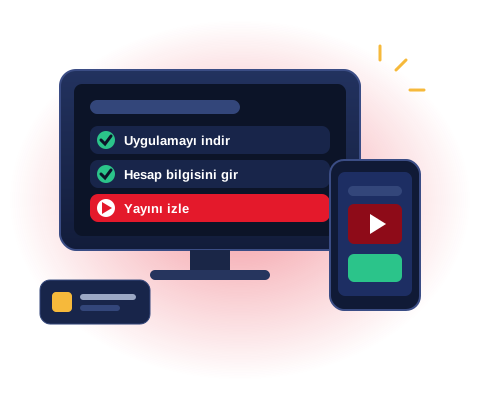
Türkiye IPTV nasıl kurulur? Üç temel adım
- Uygulamayı indirinCihazınıza uygun uygulamayı mağazadan veya Downloader kodu ile yükleyin.
- Hesabınızı ekleyinXtream bilgilerini veya M3U linkini girin; MAC tabanlı uygulamalarda playlisti sitesinden yükleyin.
- İzlemeye başlayınKanal listesi ve yayın akışı yüklendikten sonra canlı yayın, film ve dizilere erişin.
M3U mu, Xtream mi?
İki yöntem de aynı Türkiye IPTV hesabına erişir. Xtream girişi kanal kategorilerini, film ve dizi arşivini ve EPG'yi otomatik getirdiği için genellikle daha pratiktir. M3U linki ise Smart IPTV, SmartOne IPTV gibi MAC tabanlı uygulamalarda kullanılır. Elinizde hangisi varsa yukarıdaki M3U ↔ Xtream çevirici ile diğer biçime dönüştürebilirsiniz.
En iyi Türkiye IPTV uygulamaları
Android TV ve TV Box için TiviMate ve XCIPTV, Samsung ve LG Smart TV'ler için IBO Player ve Hot Player, iPhone için Smarters Player Lite ve Good IPTV Player, Windows için IPTV Stream Player ve IBO Player Pro en çok tercih edilen uygulamalardır. Ayrıntılı karşılaştırma için en iyi IPTV uygulamaları yazımıza göz atabilirsiniz.
Kurulum sonrası yayın kalitesini artırma
- Uygulamanın oynatıcı ayarlarında donanım hızlandırmayı etkinleştirin.
- Büyük ekranlarda FHD veya 4K, mobilde HD kaliteyi tercih edin.
- Yoğun saatlerde takılma yaşarsanız modemi yeniden başlatıp kablolu bağlantıyı deneyin.
Ücretsiz Türkiye IPTV kurulum desteği
Rehberdeki adımlara rağmen takıldığınız bir nokta olursa endişelenmeyin. Cihaz modelinizi ve kullandığınız uygulamayı WhatsApp'tan yazın; ekibimiz ücretsiz kurulum desteği ile süreci sizinle birlikte tamamlasın. Henüz hesabınız yoksa önce Türkiye IPTV paketlerini inceleyebilir veya 24 saatlik ücretsiz test isteyebilirsiniz.
24 saat ücretsiz Türkiye IPTV testiSatın almadan önce yayın kalitesini kendi cihazınızda deneyin.
24 Saat Ücretsiz Test OluşturIPTV kurulumu hakkında sıkça sorulan sorular
Türkiye IPTV kurulumu ne kadar sürer?
Çoğu cihazda kurulum 5–10 dakika sürer: uygulamayı indirme, hesap bilgisini girme ve kanal listesinin yüklenmesi. MAC tabanlı Smart TV uygulamalarında playlist yükleme adımıyla birlikte süre biraz uzayabilir.
Samsung ve LG Smart TV için hangi uygulamayı kullanmalıyım?
Samsung ve LG televizyonlarda en çok IBO Player, Hot Player, IBO Pro, SmartOne IPTV, BOB Player ve Smart IPTV tercih edilir. Önerilen uygulamalar ve adımlar kurulum sayfasındaki Samsung ve LG sekmelerinde yer alır.
Fire TV Stick'e IPTV nasıl kurulur?
Fire TV Stick'te önce Geliştirici Seçenekleri'nden bilinmeyen kaynaklara izin verilir, ardından Downloader uygulamasına kod girilerek IPTV uygulaması (ör. Hot Player için 395800) yüklenir. Ayrıntılı adımlar Fire TV Stick sekmesinde.
M3U linki ile Xtream bilgileri arasındaki fark nedir?
İkisi de aynı hesaba erişir. M3U tek bir bağlantıdır; Xtream ise sunucu adresi, kullanıcı adı ve şifre olarak üç ayrı bilgidir. Sayfadaki M3U ↔ Xtream çevirici ile birini diğerine dönüştürebilirsiniz.
IPTV için kaç Mbps internet gerekir?
SD için 3 Mbps, HD için 8 Mbps, FHD için 15 Mbps ve 4K için 25 Mbps kesintisiz hız önerilir. Kendi hızınızı sayfadaki IPTV hız testi aracıyla ölçebilirsiniz.
Kurulumu yapamazsam ne yapmalıyım?
Kurulum bölümlerinin altındaki "Kurulum Desteği Al" butonuyla WhatsApp'tan cihazınızı belirterek yazın. Ekibimiz ücretsiz olarak uzaktan yardımcı olur.
iPhone ve iPad'de IPTV izleyebilir miyim?
Evet. App Store'daki Good IPTV Player, Smarters Player Lite, Xtream Masters, Opus Player, VU IPTV Player veya Hot Player uygulamalarından birini yükleyerek Türkiye IPTV izleyebilirsiniz.
Kurulum rehberini yazdırabilir miyim?
Evet. Her cihaz bölümünün altındaki "Yazdır / PDF" butonuyla yalnızca o cihazın kurulum adımlarını yazdırabilir veya tarayıcınızın "PDF olarak kaydet" seçeneğiyle indirebilirsiniz.
Kurulumda takıldınız mı? Ücretsiz kurulum desteği alın
Cihazınızı ve uygulamanızı yazın, ekibimiz kurulumu sizinle birlikte dakikalar içinde tamamlasın.